附录
附录 A.1 · 按键速查
Section titled “附录 A.1 · 按键速查”按键功能及操作时序见 4.2 节。可将 4.2.1 节的按键映射表或本图单独打印,放置在操作工位旁。
| 左手柄 | 右手柄 | |||
|---|---|---|---|---|
| 手柄按键 | 功能 | 手柄按键 | 功能 | |
摇杆键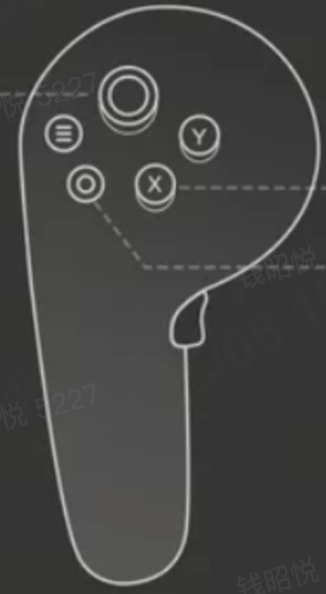 |
单击:开启底盘控制 |
摇杆键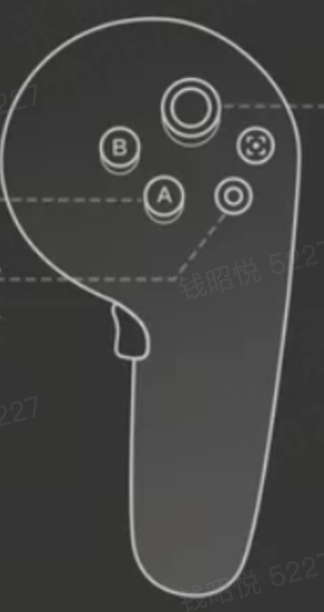 |
单击:开启头部控制 (摇杆模式) | |
| 长按:无 | 长按:无 | |||
| 上:底盘前进 | 上:抬头 | |||
| 下:底盘后退 | 下:低头 | |||
| 左:底盘左转 | 左:左转头 | |||
| 右:底盘右转 | 右:右转头 | |||
| X键 | 单击:数采确认键,锁腰(vr数采时不生效) | A键 | 单击:复位,基于设置的默认配置 | |
| 按住:精细作业 | 按住:弹出更多复位姿态 | |||
| Y键 |
单击:数采/replay开始录制/结束录制/运行/推理 | B键 |
单机:重缩放手臂系数、吸盘(若有) | |
| 按住: |
按住:控腰 前后移动手柄,控制腰部俯仰; 上下移动手柄,控制腰部升降 |
|||
| Menu | 单击:PICO系统键 | Capture | 单击:截屏(PICO系统) | |
| 长按:无 | 长按:录屏(PICO系统) | |||
| Home | 单击:退出程序确认 | Home | 单击:退出程序确认 | |
| 长按:重置原点位置 | 长按:重置原点位置 | |||
| 侧键 |
单击:无 | 侧键 | 单击:无 | |
| 单独长按:无 | 单独长按:无 | |||
| 双手柄同时长按:移动柄控制机器臂 |
双手柄同时长按:移动柄控制机器臂 |
|||
| 双手柄双击:遥操作暂停 | 双手柄双击:遥操作暂停 | |||
| 背面扳机键 | 松开:夹爪松开 | 扳机键 | 松开:夹爪松开 | |
| 长按:夹爪夹住 | 长按:夹爪夹住 |
附录 A.2 · 日志位置与排查命令
Section titled “附录 A.2 · 日志位置与排查命令”本附录面向现场工程师 / 集成商。
A.2.1 日志文件位置
Section titled “A.2.1 日志文件位置”| 日志名称 | 位置 | 用途 |
|---|---|---|
camera_rtc |
/data/logs/camera_rtc.INFO |
推流相关 |
| 视频流 RTC | /data/logs/rtc/logs/ |
A.2.2 常用排查命令
Section titled “A.2.2 常用排查命令”# 实时查看推流日志tail -f /data/logs/camera_rtc.INFO
# 查看当前模式cd /home/agi/app && source env.sh./bin/dds_view # 选择 launcher → /launcher/scene_mode
# 切换到 base-remote 模式./bin/scene_control switch base-remotesudo systemctl restart genie_app
# 重启 genie_appsudo systemctl restart genie_appA.2.3 关键日志解读
Section titled “A.2.3 关键日志解读”-
packets_send持续大于 0,表示相机服务正在发送视频数据。 -
packets_send长时间为 0,或日志持续出现连接错误时,应停止操作并联系技术支持。 -
本附录命令仅供现场工程师或集成商排查使用,普通用户请勿执行模式切换或服务重启命令。
附录 C · O10 手套使用说明
Section titled “附录 C · O10 手套使用说明”本附录适用于使用灵初手套(O10)控制 G2 机器人手指的场景。普通 VR 手柄遥操不涉及本附录。
手套(O10 灵巧手)仅支持在【相对模式】下使用,不支持其他模式。
C.1 概述与适用范围
Section titled “C.1 概述与适用范围”C.1.1 功能简介
Section titled “C.1.1 功能简介”手套通过手指姿态追踪和 PICO 体感追踪器(Tracker)实现 G2 机器人手指的精细控制,适用于灵巧手遥操和数据采集场景。
C.1.2 适用范围
Section titled “C.1.2 适用范围”-
适用:灵巧手遥操操作(O10 手指)、超视距精细数据采集
-
不适用:使用夹爪(非灵巧手)的场景;相对模式以外的任何模式
-
若使用旧版 3D 打印手套方案,不在本附录范围内,请参考对应独立文档
C.2 准备工作
Section titled “C.2 准备工作”| 材料 | 版本 | 说明 |
|---|---|---|
| SOC App | rb235 及以上 | 和正常端侧包一样,解压安装 |
| 灵初手套匹配软件 | linkdex 最新开模版 | 需整机为 base-o10 模式;使用 agi 用户部署 |
| PICO 头显镜像 | 5.14.4-20250912-RELEASE | 仅在需要 USB 有线连接时必须升级 |
| 踏板 + 连接线 | 标准配件 | 踩一下开始,再踩一下结束,循环切换 |
C.3 软件安装与配置
Section titled “C.3 软件安装与配置”C.3.1 PICO 新镜像刷入(仅 USB 有线连接需要)
Section titled “C.3.1 PICO 新镜像刷入(仅 USB 有线连接需要)”若需要使用 USB 有线连接模式,必须将 PICO 头显升级到 20250912 镜像(系统版本 5.14.4)。参考 PICO 离线升级指导完成刷机。
C.3.2 VR App 安装
Section titled “C.3.2 VR App 安装”参考《安装 VR app》文档完成 Genielink 安装。
C.3.3 灵初手套匹配软件部署
Section titled “C.3.3 灵初手套匹配软件部署”使用 agi 用户(不要切换到 root)执行:
# 1. 将安装包下载到 /home/agi 路径下tar -zxvf linkdex-<版本号>.tar.gz -C ~/cd ~/linkdex-<版本号>/
# 2. 执行安装脚本./linkdex_deploy.sh
# 3. 重启 soc_app 生效
部署前请确认:
-
整机处于
base-o10模式。 -
使用
agi用户执行安装命令。 -
安装完成后重启
soc_app。
C.3.4 踏板控制
Section titled “C.3.4 踏板控制”踏板逻辑:踩一下开始,再踩一下结束,循环切换。
C.4 启用 O10 独立追踪
Section titled “C.4 启用 O10 独立追踪”C.4.1 连接体感追踪器
Section titled “C.4.1 连接体感追踪器”在 VR App【辅助功能】中打开独立追踪功能,连接 PICO 体感追踪器(Tracker)。追踪模式下选择【全身追踪】或【独立追踪】。
C.4.2 打开 O10 模式
Section titled “C.4.2 打开 O10 模式”依次进入 VR App 的【辅助功能】和【O10 追踪】,开启 O10 模式:
-
未打开 O10 模式时:VR 手柄可正常控制机器人遥操。
-
打开 O10 模式后:VR 定位信息由 Tracker 提供,同时禁用手柄侧键和 Trigger 键的机器人控制功能。
若坐标点不在手套附近(偏差 1 米以上),不可使用 全身解算 模式。
C.4.3 校正左右手
Section titled “C.4.3 校正左右手”-
打开 VR App。左手 Tracker 显示为蓝色图标,右手 Tracker 显示为红色图标。
-
将左右手 Tracker 分别安装到对应的手套转接件上,并贴好标签。
-
若左右手匹配相反,依次进入【辅助功能】和【O10 模式】,点击【左右互换】调整。
如果重新配对了 Tracker,需要重复此步骤确认左右手关系。
C.5 硬件连接方式
Section titled “C.5 硬件连接方式”C.5.1 Tracker 转接件安装
Section titled “C.5.1 Tracker 转接件安装”-
注意左右手不同(转接件有左右之分)。
-
将 PICO Tracker 充电口与转接件缺口对齐。
-
使用双面胶固定 Tracker 背面。不要使用透明胶,也不要遮挡 Tracker 正面,以免影响定位。
C.5.2 USB 扩展坞连接
Section titled “C.5.2 USB 扩展坞连接”将左右手 Tracker 和踏板的 USB 接口分别插入扩展坞,然后连接机器人。
C.6 完成后自检
Section titled “C.6 完成后自检”-
VR App 辅助功能中显示的左右手 Tracker 位置与手套位置一致。
-
O10 模式开启后,VR 手柄侧键和 Trigger 键控制被禁用。
-
戴上手套摆动手部,机器人手指跟随运动。
-
踩下踏板一次,机器人开始响应;再踩一次停止。
-
头部、腰部和底盘仍可正常使用 VR 手柄控制,不受 O10 模式影响。
附录 D · 常见问题
Section titled “附录 D · 常见问题”Q1:急停了能清错吗?
可以。急停状态下可以触发清错,但清错只会清除错误标志,不会解除急停状态。正确的恢复顺序是先清错,再执行急停恢复。
Q2:清错成功了,为什么机器人还是不动?
清错成功只代表错误标志被清除。如果机器人处于急停状态,仍需点击【急停恢复】才能继续遥操。清错不等同于急停恢复。
Q3:恢复失败和清错失败有什么区别?
恢复失败表示运控层拒绝恢复请求,底层硬件或运控故障仍未解除,必须先清错才能再次尝试恢复。清错失败表示错误标志未能清除,可再次尝试。
Q4:清错可以替代急停恢复吗?
不可以。清错和急停恢复是两件独立的事。清错清除的是错误标志;急停恢复解除的是急停状态。两者解决不同问题,不可互相替代。
Q5:为什么点了【急停恢复】没反应?
急停触发后需等待 1.5 秒,【急停恢复】按钮才会解除置灰。请确认按钮已变为可点击状态。
Q6:清错一直不成功怎么办?
可以重复尝试。若故障持续复现,应停止任务、记录错误信息并联系技术支持。
Q7:急停后机器人画面还能看吗?
可以。主视频流保持回传,用户可观察机器人当前姿态和周围环境,但无法发出任何遥操指令。
Q8:机器人物理断开时还能操作吗?
不能。急停按钮、恢复按钮、清错按钮均禁用。界面展示断开状态,待重连恢复后可继续操作。
Q9:V2.4.0 里绝对模式对客户开放了吗?
已开放。绝对模式现在是有图传场景的推荐默认模式,新手优先使用。
Q10:绝对模式下为什么按住侧键没反应?
绝对模式是实时 1:1 映射,没有“接管”这一步,不需要按侧键。完成标定后抬手即动。需要按侧键接管的是相对模式。
Q11:为什么精细模式和自由度锁是灰的?
精细模式、手臂自由度锁和腰部自由度锁仅在「分部位解算 + 相对模式」下可用。全身解算 模式或绝对模式下会自动关闭并置灰,属于预期行为。
Q12:全身解算 模式下腰部为什么控制不了?
正常现象。全身解算 下腰部由全身解算统一接管、自动联动,不支持手动控制,相关开关会置灰。需要手动控腰请切换到分部位解算。
Q13:精细模式怎么退出?
松开 X 键就退出了。精细模式是按住 X 键期间生效的,不是开关式切换,不需要进设置里关。配置中心的【精细模式】开关控制的是“X 键长按能不能用”,不是“现在是不是在精细模式”。
Q14:换了个人操作,机器人就不跟手了,怎么办?
按 B 键重新标定手臂系数。不同操作员身形不一致,手臂缩放系数需要重新匹配。如果还不对,A → B → O 整套走一遍。
Q15:戴着 VR 走了几步,方向就全乱了?
长按 O 键(圆圈键)1.5 秒重置世界坐标轴,以当前位置重新建立坐标系即可。
Q16:为什么打开头部摇杆控制后,底盘自动关了?
头部和底盘不能同时使用摇杆。后开启的一方保留,另一方自动关闭。详见 5.8.3 节关键限制规则。
Q17:软急停和机器人背后的物理急停按钮有什么区别?
软急停是软件层指令,机器人立即停止运动但不切断电源,可在 VR 界面内恢复。物理急停按钮的位置和使用方法参见《Quick Start Guide》。