第 4 章 · 遥操作核心功能
4.1 启动遥操作与 ABO 标定
Section titled “4.1 启动遥操作与 ABO 标定”4.1.1 功能简介
Section titled “4.1.1 功能简介”完成机器人与 VR 连接之后,需要进行初始化与人机标定,才能正式开始遥操作。本节介绍标准启动流程。
开始之前,请先将 VR 头显悬挂于颈部,便于操作手柄完成初始化。
4.1.2 ABO 三个键
Section titled “4.1.2 ABO 三个键”标定相关的三个按键功能相互独立,可以单独使用,不必严格按固定顺序执行:
| 按键 | 作用 |
|---|---|
| A | 复位机器人 |
| B | 标定手臂系数(人机缩放标定) |
| O(圆圈键) | 重置世界坐标轴 |
首次启动时,建议按 A → B → O 的顺序走一遍。
4.1.3 首次启动步骤
Section titled “4.1.3 首次启动步骤”-
准备站位:操作员保持直立站姿,双手自然下垂,握持 VR 手柄。
-
A - 机器人复位:单击手柄 A 键,等待机器人完成复位,机器人回到遥操作初始位姿。
-
B - 标定手臂系数:人体姿态摆至作业姿态(姿态可参考下方姿态图),然后单击手柄 B 键完成缩放标定。
-
O - 重置世界坐标轴:长按**圆圈键(O 键)**约 1.5 秒。
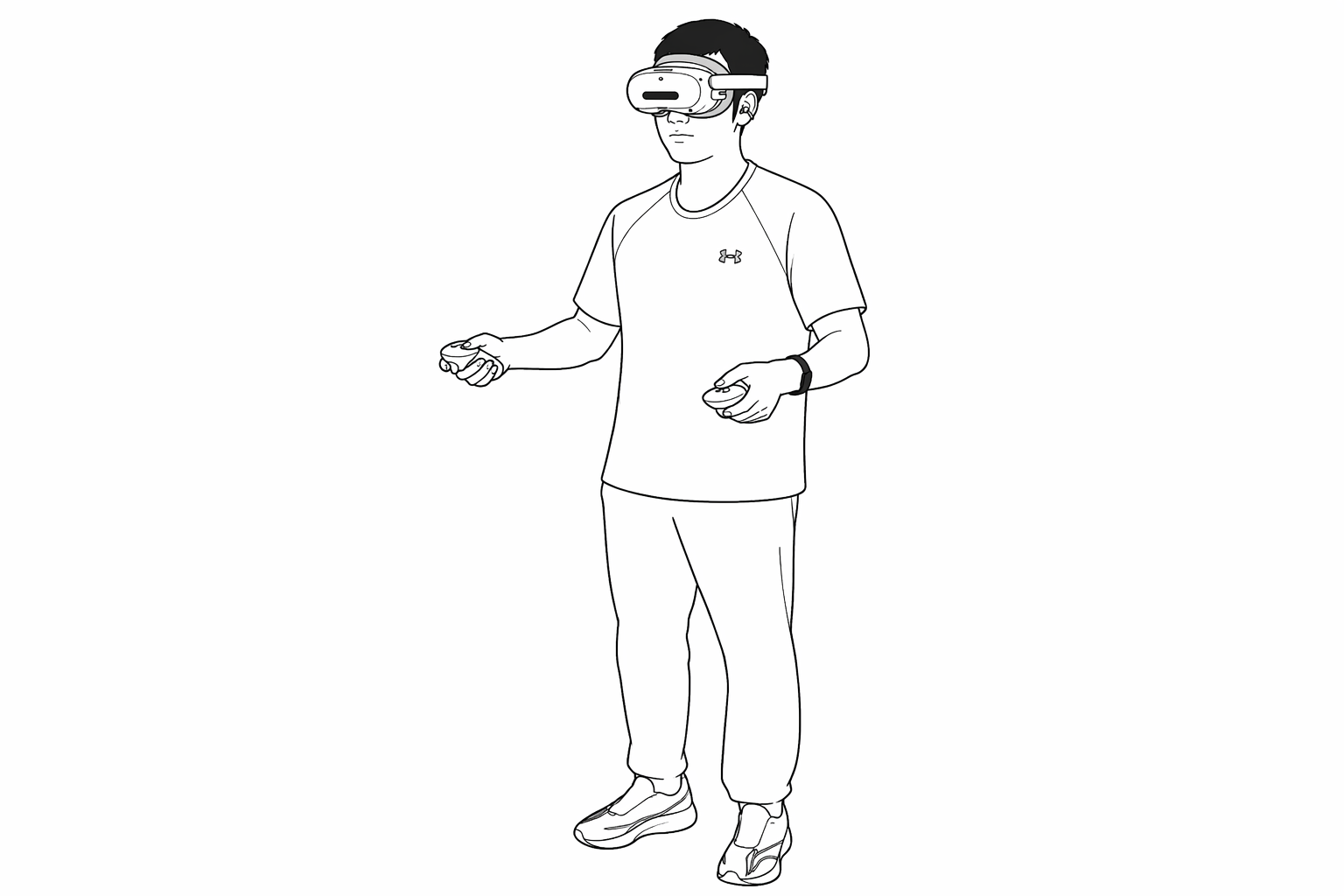
4.1.4 什么时候需要重新标定
Section titled “4.1.4 什么时候需要重新标定”如果感觉机器人操作不符合预期,可以用 ABO 重新标定一下。 常见场景:
| 场景 | 建议操作 | 说明 |
|---|---|---|
| 替换操作员 | 按 B 键重新标定手臂 | 不同操作员身形不一致,手臂缩放系数需要重新匹配 |
| 戴着 VR 移动了较远距离 | 长按 O 键重置世界坐标轴 | VR 空间坐标系已偏移,需要以当前位置重新建立 |
| 机器人姿态明显异常 | 按 A 键复位 | 让机器人回到已知的初始位姿 |
| 动作错位、手柄与机械臂对不上 | A → B → O 走一遍 | 不确定是哪一项失准时,整套重做最稳妥 |
这三个键随时可以用,不需要断开重连,也不需要退出当前模式。
4.1.5 完成标志
Section titled “4.1.5 完成标志”-
手柄震动信号确认。
-
头显内可见机器人视角。
-
操作员位置已稳定。
4.1.6 安全提醒
Section titled “4.1.6 安全提醒”完成初始化后,请尽量保持身体位置稳定。大幅移动可能造成机器人躯干姿态偏移,导致意外停机或机器人倾倒。如确实需要换位置,移动到位后用 O 键重置世界坐标轴即可。
4.2 VR 手柄按键说明
Section titled “4.2 VR 手柄按键说明”4.2.1 整体按键映射
Section titled “4.2.1 整体按键映射”手柄按键分布与功能如下:
| 左手柄 | 右手柄 | |||
|---|---|---|---|---|
| 手柄按键 | 功能 | 手柄按键 | 功能 | |
摇杆键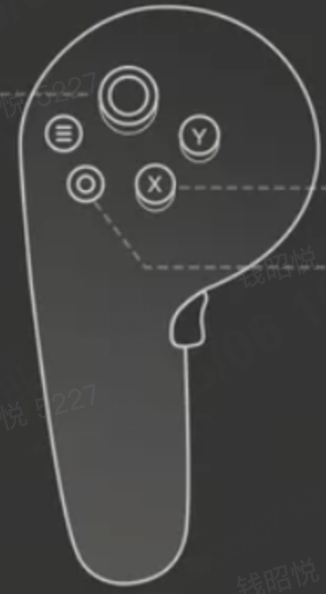 |
单击:开启底盘控制 |
摇杆键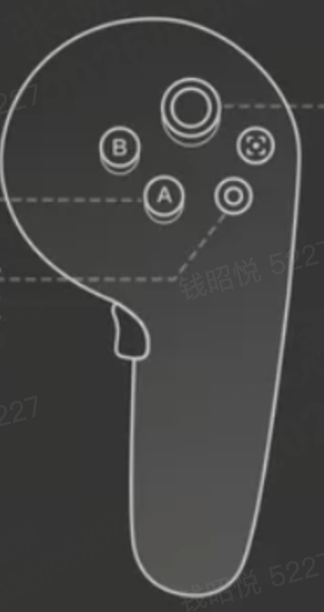 |
单击:开启头部控制 (摇杆模式) |
|
| 长按:无 | 长按:无 | |||
| 上:底盘前进/头部仰 | 上:/ | |||
| 下:底盘后退/头部俯 | 下:/ | |||
| 左:底盘左转/头部左转 | 左:左歪头 | |||
| 右:底盘旋转/头部右转 | 右:右歪头 | |||
| X键 | 单击:数采确认键,锁腰(vr数采时不生效) | A键 | 单击:复位,基于设置的默认配置 | |
| 按住:精细作业 | 按住:弹出更多复位姿态 | |||
| Y键 |
单击:数采/replay开始录制/结束录制/运行/推理 | B键 |
单机:重缩放手臂系数、吸盘(若有) | |
| 按住: |
按住:控腰 前后移动手柄,控制腰部俯仰; 上下移动手柄,控制腰部升降 |
|||
| Menu | 单击:PICO系统键 | Capture | 单击:截屏(PICO系统) | |
| 长按:无 | 长按:录屏(PICO系统) | |||
| Home | 单击:退出程序确认 | Home | 单击:退出程序确认 | |
| 长按:重置原点位置 | 长按:重置原点位置 | |||
| 侧键 |
单击:无 | 侧键 | 单击:无 | |
| 单独长按:无 | 单独长按:无 | |||
| 双手柄同时长按:移动柄控制机器臂 |
双手柄同时长按:移动柄控制机器臂 |
|||
| 双手柄双击:遥操作暂停 | 双手柄双击:遥操作暂停 | |||
| 背面扳机键 | 松开:夹爪松开 | 扳机键 | 松开:夹爪松开 | |
| 长按:夹爪夹住 | 长按:夹爪夹住 |
4.2.2 标准遥操作流程(按键时序)
Section titled “4.2.2 标准遥操作流程(按键时序)”-
准备:VR 头显成功连接机器人后,手柄震动一次表示启动成功。
-
A - 复位:短按 A 键,机器人回到遥操作初始位姿。
-
B - 标定手臂系数:身体摆至作业姿态,单击 B 键完成缩放标定。
-
O - 重置世界坐标轴:长按圆圈键(O 键)。
-
控制方式:按当前控制模式操作,两种模式方式不同
-
绝对模式:人体姿态实时 1:1 映射到机器人,双手同时按侧键开始,抬手即动。
-
相对模式:双手同时按住侧键开始,挥动手柄机器人才跟随;松开侧键即断开。
-
-
夹爪控制:按住 Trigger 键时夹爪闭合,松开后夹爪打开。
-
腰部控制(仅分部位解算):按住右手 B 键拖拽机器人腰部,松开后腰部停留在当前姿态。全身解算下腰部由全身解算接管,不支持手动控制。
4.2.3 补充说明
Section titled “4.2.3 补充说明”操作过程中如果感觉机器人不跟手、动作错位,随时可以用 ABO 重新标定,详见 4.1.4 节。
4.3 遥操模式:控制模式 × 解算模式
Section titled “4.3 遥操模式:控制模式 × 解算模式”4.3.1 模式架构说明
Section titled “4.3.1 模式架构说明”IK解算模式由两个相互独立的维度组合而成
| 维度 | 可选值 |
|---|---|
| 控制模式 | 绝对 / 相对 |
| 解算模式 | 全身 / 分部位 |
两个维度自由组合,共产生 4 种可用模式。
4.3.2 控制模式说明
Section titled “4.3.2 控制模式说明”| 控制模式 | 核心逻辑 | 优势 | 风险 |
|---|---|---|---|
| 绝对模式 | 人体姿态实时映射到机器人姿态 | 上手快,动作直观 | 初始吸附过程可能影响动作可重复性 |
| 相对模式 | 记录起始姿态,按手柄增量拖拽机器人 | 灵活度高,适合熟练操作 | 多次拖拽可能产生不自然姿态 |
绝对模式操作逻辑
绝对模式是实时 1:1 映射,人体姿态直接对应机器人姿态,更类人。
相对模式操作逻辑(类似电脑鼠标)
相对模式是位移增量控制,支持dagger接管:
-
接管与移动:双手同时按住手柄侧键。此时手柄与机器人建立控制连接,挥动手柄,机器人跟随运动。
-
断开与复位:当手柄即将移出舒适区时,松开侧键。机器人停留在原地。可选择单击 A 键复位。
-
重复上述动作,即可实现大跨度移动。
4.3.3 解算模式说明
Section titled “4.3.3 解算模式说明”| 解算模式 | 核心逻辑 | 适用场景 |
|---|---|---|
| 全身解算 | 头、腰、底盘和手臂进入统一全身解算 | 拟人化整机运动、常规遥操、超视距作业 |
| 分部位 | 底盘 + 腰部、手臂等链路独立解算 | 小范围快速任务、精细作业 |
全身解算模式采用全身关节解算,支持头部、腰部和底盘联动,可减少头显运动对手臂控制的干扰,是超视距作业的推荐解算方式。
全身解算下腰部不支持手动控制。腰部由全身解算统一接管、自动联动,配置中的腰部相关开关会置灰。这是正常现象,不是故障。需要手动控腰时请切换到分部位解算。
4.3.4 模式快速选择
Section titled “4.3.4 模式快速选择”| 使用场景 | 推荐配置 | 适用人群 |
|---|---|---|
| 有视频流遥操 | 全身解算 + 绝对 | 新手、交付演示、普通任务 |
| 无视频流遥操 | 分部位 + 相对 | 现场操作员、测试人员 |
| 训练数据采集 / DAgger | 分部位 + 相对 | 熟练操作员 |
| 精细抓取 / 对位 / 装配 | 分部位 + 相对 + 精细模式 | 熟练操作员 |
| 特殊测试 | 分部位 + 绝对 | 专业用户 |
默认进入规则
-
有图传场景:默认进入 全身解算 + 绝对。
-
无图传场景:默认进入 分部位 + 相对。
4.3.5 模式切换步骤
Section titled “4.3.5 模式切换步骤”-
完成机器人连接。
-
进入【系统设置】。
-
进入【机器人配置】。
-
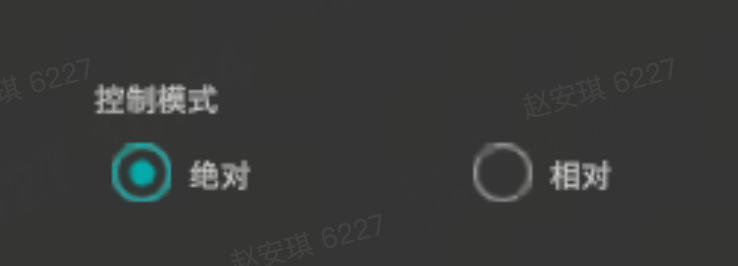
在【控制模式】中选择「绝对」或「相对」。
-
在【解算模式】中选择「全身解算 全身」或「分部位」。
-
返回主页面,确认机器人响应符合预期。
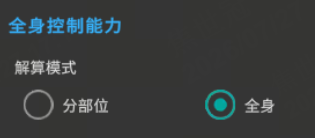
4.3.6 全身解算 模式使用要点
Section titled “4.3.6 全身解算 模式使用要点”启用 全身解算 后建议逐项验证:
-
头显上下 / 左右转动,机器人头部跟随。
-
VR 摇杆可控制机器人底盘前后左右移动。
-
腰部随全身解算自动联动(不支持手动控制,属正常现象)。
-
手臂动作流畅、无明显错位。
注意事项
-
务必先完成 B 键手臂系数标定,否则会出现手柄与机械臂的尺度不匹配。
-
使用过程中身体位置不要大幅移动;如需调整站位,移动到位后用 O 键重置世界坐标轴。
-
若机器人姿态不符合预期,请停止操作并联系技术支持调整参数。
4.3.7 安全提醒
Section titled “4.3.7 安全提醒”遥操过程中,请不要故意高速、高频晃动机器人,以防止机器人倾倒造成物质损害或人员受伤。