第 3 章 · 启动 VR App 并连接机器人
3.1 标准启动流程
Section titled “3.1 标准启动流程”-
启动机器人,等待机器人端服务完成初始化。
-
戴上 VR 头显,长按头显侧面的电源键进入系统,确认左右手柄在线。
-
点击界面下方的资源库图标,进入应用列表。
-
找到并启动 Genielink VR App。
-
根据现场网络选择连接方式(详见 3.2 节),或使用扫码连接(详见 3.4 节)。
-
完成连接后,确认机器人状态、图传画面和急停入口可用。
3.2 选择连接方式
Section titled “3.2 选择连接方式”先选择【有视频流】或【无视频流】,再根据下表选择连接方式。
| 视频流 | App 连接选项 | 连接条件 | 连接凭证 |
|---|---|---|---|
| 无视频流 | USB | USB P2P 直连 | 无需输入 |
| 无视频流 | 局域网 | 网线或无线 P2P | 机器人 IP |
| 有视频流 | USB | USB P2P 直连 | 无需输入 |
| 有视频流 | P2P | 网线、机器人热点或无线局域网 P2P | 机器人 IP |
| 有视频流 | 局域网 | 局域网私有化服务器 | 机器人 AID、服务器地址和机器人 IP |
| 有视频流 | 公网 | 公网服务器 | 机器人 AID |
说明:USB 和网线连接均属于 P2P。P2P 支持有视频流和无视频流,无需额外部署图传服务器。USB 使用固定地址
10.42.5.105,App 会自动填写。
3.3 手动建立连接
Section titled “3.3 手动建立连接”-
按照 3.2 节选择视频流和连接方式。
-
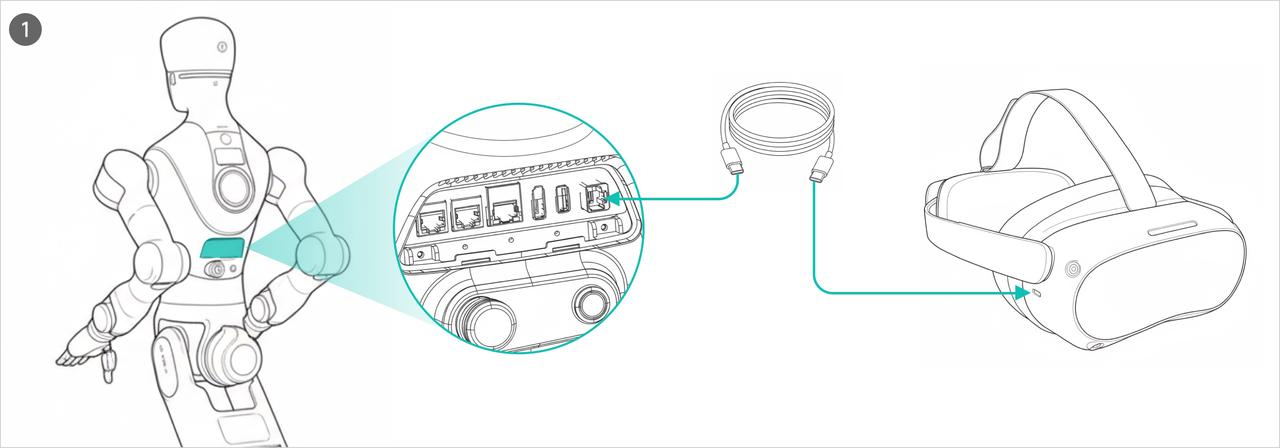
如果选择【USB】,打开机器人背部维护仓,使用 USB 数据线( 数据协议3.0)连接机器人与 VR 头显,并固定线缆。
-
如果选择【P2P】或【局域网】,确保机器人与 VR 网络互通。机器人 IP、AID 和服务器地址可在机器人 HMI 的【系统设置】App 遥操作页面查看。
-
手动输入连接凭证,或点击扫码按钮自动录入(详见 3.4 节)。
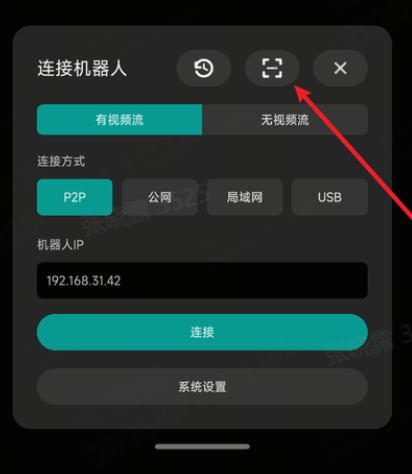
- 点击【连接】。
备注:首次连接成功后,VR 端会保存连接参数。再次连接时,可从连接历史下拉菜单中选择并自动填充。
3.4 扫码连接
Section titled “3.4 扫码连接”3.4.1 使用场景
Section titled “3.4.1 使用场景”适用于需要快速连接机器人,或同一台机器人反复连接的场景。首次生成二维码后,可打印贴在机器人上,也可保存图片发送给操作员。
3.4.2 生成二维码
Section titled “3.4.2 生成二维码”-
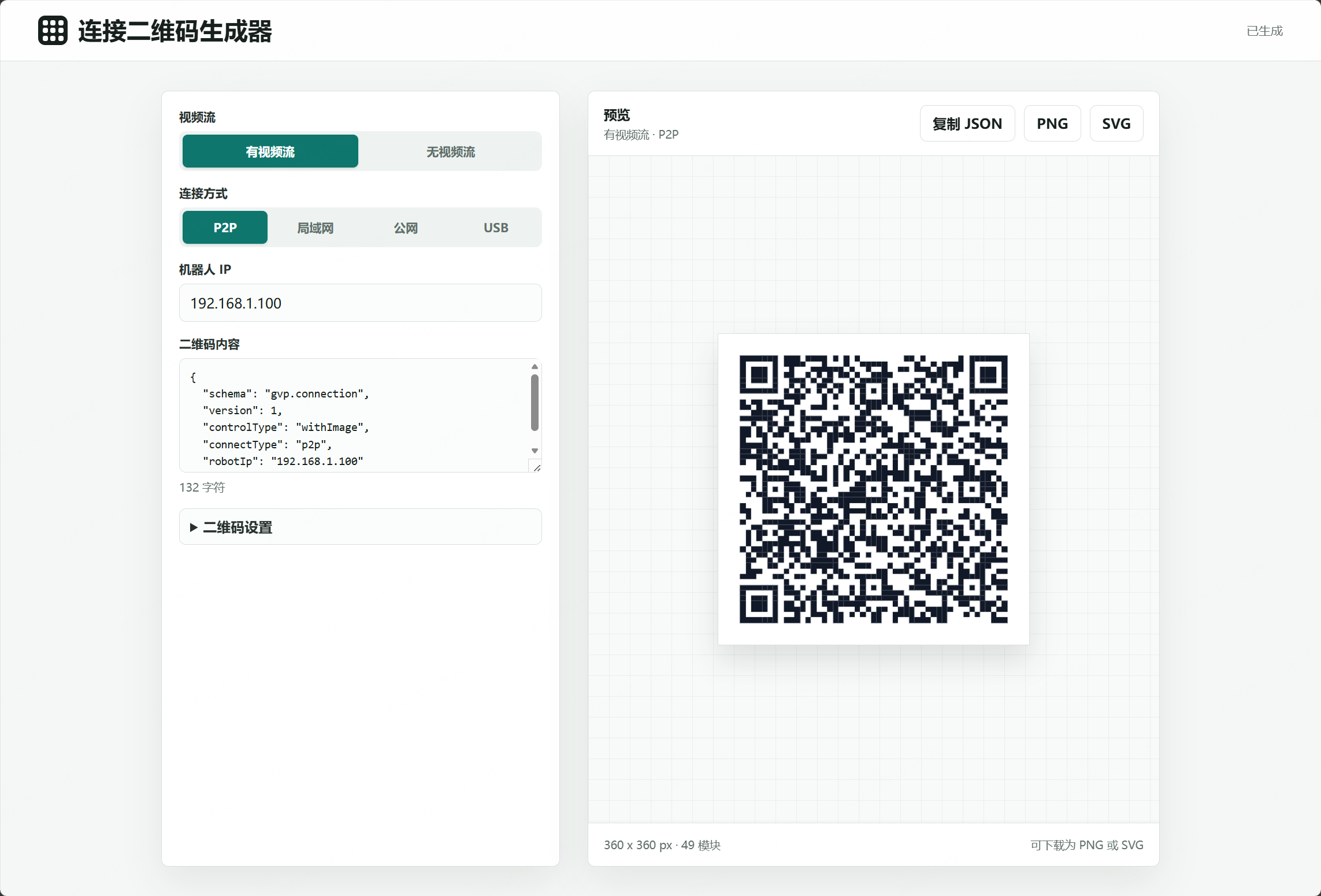
在电脑本地用浏览器打开二维码生成工具index.html
-
在左侧配置栏选择连接方式,并填写对应连接参数。
-
确认右侧二维码已实时刷新。
-
需要保存时,点击右上角【PNG】下载二维码。
3.4.3 VR 端扫码
Section titled “3.4.3 VR 端扫码”-
在 VR App 连接页面点击【扫码】。
-
扫描二维码,VR App 自动填充连接信息并发起连接。
3.4.4 推荐使用方式
Section titled “3.4.4 推荐使用方式”-
打印二维码并贴到对应机器人上。
-
保存二维码图片后发送给操作员,操作员用 VR 扫描图片。
-
直接扫描电脑屏幕上的二维码。
3.4.5 完成标志
Section titled “3.4.5 完成标志”-
VR App 自动根据二维码内容发起连接。
-
连接成功后,该连接记录保存在 VR 端。
-
后续连接可从连接历史下拉菜单中选择。
3.4.6 异常处理
Section titled “3.4.6 异常处理”| 现象 | 处理 |
|---|---|
| 扫码无反应 | 确认二维码完整显示,调高屏幕亮度后重扫 |
| 连接失败 | 检查连接方式、房间号、服务器地址和网络 |
| 二维码失效 | 重新生成二维码 |
| 机器人换网口后无法连接 | 重新生成并替换旧二维码 |
注意:二维码与机器人连接参数绑定。机器人更换网口或连接参数变更后,旧二维码即失效,须重新生成。
3.5 连接完成标志
Section titled “3.5 连接完成标志”-
头显内出现“连接成功”提示。
-
有视频流时,界面显示机器人摄像头实时画面,且无持续卡顿或明显延迟。
-
无视频流时,界面显示已连接状态。
-
手柄震动反馈正常,可以开始后续标定。
-
急停入口在主页面中可见。
连接失败时,请参考 7.2 节进行排查。
3.6 OTA 升级
Section titled “3.6 OTA 升级”3.6.1 升级原则
Section titled “3.6.1 升级原则”VR App 安装包随端侧 SoC 整包一起发布,VR 头显只保留当前版本。OTA 升级由端侧服务自动触发。
| 原则 | 说明 |
|---|---|
| 随 SoC 整包发布 | VR APK 与端侧整包同步发版 |
| 只保留当前包 | 刷包前删除旧 APK,再导入新 APK |
| 只升不降 | 版本号低于端侧记录的包不会被刷入 |
3.6.2 操作步骤
Section titled “3.6.2 操作步骤”-
将 VR 头显接入数据线。
-
端侧服务检测到版本差异后,VR 弹窗提示“Genielink 即将更新,请立即停止操作”。
-
操作员立即停止所有 VR 操作。
-
等待弹窗文案切换为“正在更新 Genielink,请勿移动头显”。
-
升级期间保持头显稳定,不要拔线、不要移动头显。
-
安装完成后,VR App 自动退出并黑屏。
-
手动重新进入 Genielink VR App。
-
进入 App 后确认版本为最新。
3.6.3 升级异常处理
Section titled “3.6.3 升级异常处理”| 现象 | 处理 |
|---|---|
| 升级中断 | 保持设备连接,重新进入 App 观察是否再次触发升级 |
| 升级后 App 未自动退出 | 手动退出并重新进入 Genielink VR App |
| 版本未更新 | 检查端侧 SoC 包版本和 VR 连接状态 |
| 升级后连接异常 | 按第 3 章重新连接,必要时重新生成二维码 |